Halaman

23 Des 2012

Menyimpan dan Share Presentasi PowerPoint ke Microsoft SkyDrive


Anda dapat menyimpan presentasi PowerPoint 2.013 ke Microsoft SkyDrive untuk membuatnya lebih mudah untuk mengakses, menyimpan, dan berbagi file Anda di awan.
Penting Fitur ini tidak mendukung sinkronisasi antara SkyDrive dan drive lokal Anda di Kantor pada PC RT Windows. Namun, Anda dapat membuka dan menyimpan presentasi Anda ke SkyDrive Anda dengan mengklik tab File, dan kemudian klik tab Terbuka dan Simpan.
  1. Untuk mengatur account SkyDrive gratis, Anda harus memiliki akun Microsoft. See Sign up for a Microsoft account.
    Catatan Jika Anda sudah memiliki akun SkyDrive, lompat ke langkah 2..
  2. Masuk ke Windows Live dengan account Microsoft Anda.
Sign into Windows Live
Catatan Jika Anda belum pernah disimpan ke awan, Dalam PowerPoint, Anda akan mulai dengan menambahkan layanan awan, seperti SkyDrive, untuk daftar tempat. Jika Anda telah menambahkan SkyDrive sebagai tempat di PowerPoint, lanjutkan ke langkah 5.
  1. Dalam PowerPoint, klik File > Save As > Add a place.
Add SkyDrive as a place
  1. Di bawah Add a place, klik SkyDrive.
  2. Dalam PowerPoint, buka presentasi yang Anda ingin menyimpan ke SkyDrive.
  3. Pada tab File, klik Save As.
  4. Di bawah Save As, klik <your name’s> SkyDrive.
  5. Select a folder from the Folder terbaru list, or click Browse to find a folder on SkyDrive, and then click Open.
Save to my SkyDrive

Read more
Anda juga dapat menyimpan dan berbagi file Anda di awan adalah dengan berlangganan akun SharePoint Office 365. Untuk informasi lebih lanjut, lihat Microsoft Office 365 home page.


Simpan dan share presentasi PowerPoint ke Microsoft SkyDrive

mencocokkan Warna pada Slide dengan Pipet Powerpoint 2013


Lelah susah payah mencoba untuk mencocokkan warna bentuk dan gambar, ke bagian lain dari presentasi PowerPoint Anda untuk memberikan slide Anda tampilan kohesif? Biarkan PowerPoint melakukan pekerjaan untuk Anda dengan pipet baru.
Klik dua kali bentuk atau hal lain yang Anda ingin mencocokkan warna untuk. (Ya, Anda dapat memilih kelipatan Tekan Ctrl dan. Kemudian klik bentuk.) Kemudian klik salah satu pilihan warna, seperti Shape Fill in the Shapes Style group, temukan pada tab Format dalam Drawing Tools.
Shape Fill dropdown menu showing the Eyedropper

Menggunakan eyedropper, klik warna yang Anda inginkan untuk mencocokkan dan berlaku untuk bentuk dipilih atau objek.

Eyedropper cursor and matched color

Ketika Anda memindahkan pointer Anda sekitar warna yang berbeda, live preview warna muncul. Hover atau berhenti pada warna untuk melihat nya RGB (Red Green Blue) koordinat warna. Klik pada warna yang Anda inginkan. Untuk cara yang lebih akurat untuk mendapatkan warna yang tepat yang Anda inginkan ketika banyak warna yang terkumpul bersama, pilih warna dengan menekan Enter atau Space bar gantinya.

Numbers for RGB colors selected using the Eyedropper

Untuk membatalkan pipet tanpa memilih warna, tekan Esc.

Tips Anda juga dapat mencocokkan warna manapun pada layar Anda. Setelah mengklik pipet, klik dan tahan tombol mouse saat Anda tarik mouse Anda ke warna yang Anda inginkan untuk mencocokkan. Eyedropper hilang ketika Anda pindah ke luar PowerPoint, tapi warna masih akan melihat dulu dan dicocokkan.


Menggunakan pipet untuk mencocokkan warna pada slide Anda

Memutar lagu selama presentasi powerpoint 2013


Dalam PowerPoint 2013, Anda dapat mengatur suasana hati dengan memainkan musik berulang kali di latar belakang sementara orang-orang melihat tampilan slide Anda.
Tip    Jika Anda menggunakan musik dari sebuah situs web online, download ke hard drive komputer Anda terlebih dahulu, dan kemudian masukkan ke PowerPoint dari sana.
  1. Pada tab Insert, klik Audio, kemudian klik Audio on my PC.
  2. Cari dan double-klik pada file musik.
  3. Pada tab Playback, klik Play in Background.
 Notes 
  • Untuk mengurangi ukuran file PowerPoint Anda, Anda dapat memampatkan file audio. Untuk melakukan itu, pada tab File, klik Info, kemudian klik Compress Media. Pilih kualitas audio yang Anda inginkan, dan kompresi secara otomatis akan dimulai.
Untuk mempelajari jenis file audio PowerPoint 2013 mendukung, lihat Video dan format file audio yang didukung dalam PowerPoint.

Memutar lagu selama presentasi slide show 

Menggabungkan Gambar dan Bentuk Powerpoint 2013


Terkadang, bentuk yang Anda inginkan tidak termasuk dalam bentuk built-in atau default. Ketika itu terjadi, Anda dapat menggabungkan bentuk untuk mendapatkan bentuk baru. Anda juga dapat menggunakan Poin Edit untuk mengubah bentuk ke bentuk yang Anda inginkan.
Merge shapes

Menggabungkan bentuk

  1. Pilih bentuk yang akan digabungkan.
  2. Pada tab Drawing Tools Format, klik Merge Shapes, kemudian pilih opsi yang Anda inginkan
Merge Shapes options found on the Drawing Tools Format tab

Gunakan Edit Poin untuk mengubah bentuk

  1. Klik dua kali bentuk untuk merubah.
  2. Dalam Drawing Tools Format tab, klik Insert Shapes > Edit Shape > Edit Points.
Edit Points command accessed from Edit Shapes on the Drawing Tools Format tab
  1. Tarik edit titik hitam untuk mengubah bentuk. Gunakan alun-alun poin putih edit untuk mengubah kelengkungan garis antara dua titik mengedit hitam.
Edit Points on a shape
Lebih mudah untuk menggunakan poin mengedit jika bentuknya tidak memiliki mengisi atau gaya. Menambahkan mengisi warna atau efek setelah Anda selesai.
Tip    Anda dapat menonton video cara-cara yang berbeda untuk menggunakan edit point. Meskipun dibuat dengan versi sebelumnya PowerPoint, itu cukup rinci dan proses adalah sama.

Menggunakan kembali bentuk kustom Anda dalam program Office lainnya

Jika Anda ingin menggunakan bentuk kemudian, klik kanan, dan klik Save As Picture.
Untuk menyisipkan gambar dalam program yang berbeda, klik Insert > Pictures, cari gambar, dan klik Insert.

Menggabungkan bentuk untuk membuat bentuk sendiri

22 Des 2012

Menambah, mengedit, atau menghapus komentar dalam presentasi powerpoint 2013


Komentar adalah catatan yang Anda dapat melampirkan ke huruf atau kata pada slide, ke objek grafis atau lainnya, atau ke seluruh slide.

Menambahkan komentar

  1. Klik lokasi pada slide di mana Anda ingin komentar
  2. Klik Review > New Comment.
 Tip   Sebuah ikon komentar Comments icon muncul pada slide dan panel Komentar terbuka.
  1. Pada panel Comment, ketik pesan Anda di kotak, dan tekan Enter atau klik di luar kotak komentar.
Add a comment

 Notes 
  • Elemen yang memiliki komentar ditunjukkan oleh ikon komentar Comments icon. Klik ikon untuk melihat komentar tentang itu elemen dalam Pane Komentar. 
  • Untuk beralih di antara komentar, klik panah atas atau bawah di bagian atas Comments Pane.

Mengedit atau membalas komentar

  1. Gunakan Comments Pane untuk mengedit komentar ditambahkan oleh pengulas lain, atau membalas mereka.
  2. Untuk mengedit komentar: Klik teks komentar yang ingin Anda edit. Ini akan membuka kotak entri teks dengan komentar di dalamnya. Buatlah perubahan yang Anda inginkan dan kemudian klik di luar kotak komentar untuk menyelesaikan.
  3. Untuk membalas komentar: Dalam komentar yang Anda ingin membalas, klik Reply. Ketik jawaban Anda di kotak entri teks, kemudian tekan tombol Tab untuk finish.

Menghapus komentar

  1. Pada slide: Klik kanan ikon ikon komentar Comments icon dari komentar yang ingin Anda hapus, dan kemudian klik Delete Comment.
  2. Dalam Comments Pane   : Klik komentar yang ingin Anda hapus, dan kemudian klik X. hitam

Menambah, mengedit, atau menghapus komentar dalam presentasi

Efek Animasi Powerpoint 2013


Anda mungkin ingin menghidupkan obyek pada slide PowerPoint Anda melakukan sesuatu yang istimewa - misalnya, memiliki kenaikan logo Anda ke visibilitas ketika bergerak melintasi slide. Jika bahkan galeri besar animasi di PowerPoint tidak memiliki efek yang cukup sesuai visi Anda, biarkan visi Anda melampaui dasar-dasar! Membuat efek Anda sendiri dengan menggabungkan dua atau lebih efek animasi atau gambar gerak jalan.

Tips    Animasi menyenangkan, tetapi dapat menjadi terlalu banyak hal yang baik. Banyak ahli presentasi merekomendasikan menggunakan animasi dan efek suara hemat, karena terlalu banyak dapat mengganggu. Anda tidak ingin orang-orang untuk mengabaikan Anda karena mereka sedang menonton benda bergerak sebagai gantinya.

Combine animation effects

Ketika Anda bekerja dengan efek animasi ganda untuk satu objek atau slide, kami sarankan menggunakan Pane Animasi. Klik Animation > Advanced Animation > Animation Pane untuk membuka.
  1. Klik hal pada slide yang Anda ingin hidupkan.
  2. Pada tabAnimations, gunakan galeri Animasi atau Add Animation untuk menerapkan efek ke objek yang Anda klik.
  3. Klik Add Animation untuk menambahkan efek lain. Jika Anda tidak menggunakan Add Animation, Anda tidak akan menambahkan efek baru melainkan akan mengubah efek yang telah diterapkan.
  4. Gunakan Animation Pane untuk mengubah urutan efek, dan kelompokTimingpada tab Animation untuk mengkoordinasikan ketika setiap efek dimulai dan berapa lama berlangsung.
  • Pada Start, pilih With Previous untuk menjalankan efek pada saat yang sama seperti yang lain. Pilih After Previous untuk memulai efek ketika satu lagi selesai.
  1. Untuk melihat bagaimana semuanya bekerja bersama-sama, klik Preview pada tab Animation.

Apply a motion path

  1. Klik hal yang Anda ingin menambahkan jalur gerak. Pusat dari objek atau teks mengikuti jalur gerak yang Anda terapkan.
  2. Pada tab Animations, klik More Button image di Galeri Animasi, dan di bawah Motion Paths, do one of the following:
  • Klik Lines, Arcs, Turns, Shapes atau Loops. Path yang dipilih muncul sebagai garis putus-putus pada objek atau teks yang dipilih.
    Panah hijau menunjukkan awal jalan dan panah merah menunjukkan ujungnya. Tarik kedua ujung untuk menempatkan titik akhir di mana Anda ingin mereka.
  • Klik Custom Path. Ketika Anda klik di mana Anda ingin jalur gerak untuk memulai, pointer menjadi  Crosshairs image.
    To draw a path of connected straight lines    klik di mana Anda ingin jalur gerak untuk memulai. Pindahkan pointer dan klik, untuk membuat garis antara dua titik klik. Pindahkan dan klik lagi untuk menarik garis yang lain. Klik dua kali untuk menghentikan menggambar garis.
    To draw a freehand path    Klik di mana Anda ingin untuk memulai gerakan. Tahan tombol kiri mouse dan memindahkan pointer pada jalur yang Anda inginkan objek untuk mengikuti. Klik dua kali pada titik akhir akhir gerakan itu.
  1. Untuk melihat bagaimana semuanya bekerja bersama-sama, klik Preview pada tab Animation.
Note    Ingin melihat beberapa animasi PowerPoint yang fantastis? Anda bisa melihat template yang dirancang secara profesional, yang masing-masing datang dengan instruksi untuk membangun efek sendiri.

Membuat contoh

Mari kita memudar bentuk bintang ke tampilan seperti ritsleting di slide, kemudian goyangan sedikit sebelum jatuh slide, seolah-olah itu jatuh dari meja.
  1. Klik Insert > Shapes, dan dibawah Stars and Banners, klik sebuah bentuk bintang. Tarik pada slide untuk menarik bintang.
  2. Klik bintang untuk memilihnya, kemudian di galeri Animasi, di bawah Entrance, klik Fly In. pada tab Animations, klik Effect Options > From Left. Pada kelompok Timing, atur Duration pada 01:50.
  3. Klik Add Animation, dan dibawah Entrance, klik Fade. Pada kelompok Timing, atur Start to With Previous (sehingga ia pergi pada saat yang sama dengan efek Fly), dan Duration pada 01:00.
    Start With Previous
  4. Klik Add Animation, dan dibawah Emphasis, klik Teeter. Pada kelompok Timing, atur Start to After Previous (sehingga mulai segera setelah efek masuk dilakukan). Perhatikan Animation Pane bahwa efek Teeter (kuning) sejajar setelah efek masuk (hijau).
    Start After Previous
  5. Klik Add Animation, dibawah Emphasis, klik Pulse. Pada group Timing, atur Start to With Previous (sehingga berjalan bersama-sama dengan efek Teeter).
  6. Klik Add Animation, dibawah Motion Paths, klik Arc, kemudian klik Effect Options > Right. Pada kelompok Timing, atur Start to After Previous, dan atur Duration sampai 01:00. Tarik titik akhir (panah merah) sehingga bintang berjalan dengan baik di bawah bagian bawah slide.
    Add the arc curve
  7. Langkah terakhir: klik Add Animation, dibawah Emphasis, klik Spin, kemudian klik Effect Options > Clockwise, lalu klik Effect Options > Half Spin. pada group Timing, atur start to With Previous.
    Effect Options
  8. Pada tab Animations, klik Preview. Bagaimana kelihatannya?
 Cara Membuat Efek Animasi

Menyelaraskan grafik, gambar, atau objects powerpoint 2013


Membuat gambar, grafik atau benda lainnya dan menyelaraskan pada halaman, atau satu sama lain, dengan menggunakan perintah “snap to”.
Program apa yang Anda gunakan?

Excel

Mangaktifkan pilihan snap-to

  1. Klik pada grafik, gambar atau object lain pada worksheet.
  2. Lakukan satu atau hal berikut:
    • Untuk memposisikan bentuk atau objects pada persimpangan terdekat dengan , klik Format > Align > Snap to Grid.
    • Untuk membuat bentuk atau object diselaraskan dengan bentuk atau object lain, klik Format > Align > Snap to Shape.
 TIP   Untuk sementara mengesampingkan pilihan snap-to, tahan ALT saat Anda menarik grafik, gambar, atau benda.

Mematikan pilihan snap-to

  1. Klik grafik, gambar, atau object pada worksheet.
  2. Klik Format > Align, dan tergantung pada pilihan mana, klik Snap to Grid atau Snap to Shape untuk  disable pilihan ini.

PowerPoint

Mengaktifkan pilihan snap-to

  1. Klik View, pada kelompok Show, klik dialog box launcher. 
    Dialog box launcher in the Show group
  2. Untuk memposisikan bentuk atau benda ke persimpangan terdekat dengan grid, dibawah Snap to, centang kotak Snap objects to grid. Jika Anda ingin melihat grid pada layar sendiri, dibawah Grid settings, centang kotak Display grid on screen.
    PowerPoint Grid and Guides dialog box

 NOTES 
  • Untuk sementara mengesampingkan snap-to pilihan, tahan ALT saat Anda tarik grafik, gambar, atau benda.
  • Untuk menampilkan drawing guides pada layar Anda, dibawah Guide settings, centang kotak Display drawing guides on screen. Ketika drawing guides tampil, objects akan snap ke garis tersebut saat diseret dalam ambang beberapa piksel:
  • Jika Anda ingin pengaturan saat ini di Grid dan kotak dialog Panduan menjadi pengaturan default untuk semua presentasi, klik Set as Default.
  • Jika kotak Snap objects to grid sudah dicentang, Anda dapat menggambar pada garis langsung saat Anda menggambar bentuk bebas.

Mematikan pilihan snap-to

  1. Klik View, kemudian pada kelompok Show group, klik kotak dialog Icon image. Kotak Grid and Guides akan muncul.
  2. Hilangkan centang pada kotak Snap objects to grid.
 NOTE   Jika Anda menginginkan settings tertentu Grid and Guide menjadi default settings untuk semua presentasi, klik Set as Default.

Word

Turn on the snap-to options

  1. Klik grafik, gambar, atau object pada document.
  2. Klik Format > Align > Grid Settings. maka kotak Grid and Guides akan muncul.
    Word Grid and Guides dialog box
  3. Lakukan satu atau hal berikut:
    • Untuk memposisikan grafik, gambar atau objects pada persimpangan grid bahkan ketika grid tidak muncul, dibawah Show grid, centang kotak Snap objects to grid when the gridlines are not displayed.
    • Untuk membuat bentuk gambar atau object selaras dengan  bentuk gambar atau object , dibawah Object Snapping, centang kotak Snap objects to other objects.

 NOTES 
    • Untuk sementara mengesampingkan snap-to pilihan, tahan ALT saat Anda tarik grafik, gambar, atau benda.
    • Untuk menampilkan drawing guides pada layar Anda, dibawah Guide settings, centang kotak Display drawing guides on screen. Ketika drawing guides tampil, objects akan snap ke garis tersebut saat diseret dalam ambang beberapa piksel:
    • Jika Anda ingin pengaturan saat ini di Grid dan kotak dialog Panduan menjadi pengaturan default untuk semua presentasi, klik Set as Default.
    • Jika kotak Snap objects to grid sudah dicentang, Anda dapat menggambar pada garis langsung saat Anda menggambar bentuk bebas.

Turn off the snap-to options

  1. Klik grafik, gambar atau object pada document.
  2. Klik Format > Align > Grid Settings. Maka kotak Grid and Guides.
  3. Untuk mematikan Snap objects to grid when the gridlines are not displayed atau setingan  Snap objects to other objects, hinagkan centang pada kotak respective.
 NOTE   Jika Anda ingin settings Grid and Guide secara default untuk semua documents, klik Set As Default.


Menyelaraskan grafik, gambar, atau objects powerpoint 2013


Pengaturan Warna dan Desain Slide powerpoint 2013


Anda bukan seorang desainer profesional tetapi Anda ingin presentasi Anda terlihat seperti Anda - tema melakukan semua itu untuk Anda - Anda hanya memilih satu dan go!
Ketika Anda membuka PowerPoint, Anda akan melihat built-in, desain slide yang berwarna-warni (dikenal sebagai tema) yang dapat Anda terapkan untuk presentasi Anda.
  1. Pilih sebuah theme.
Tips:  built-in tema besar untuk layar widescreen (16:9) dan standar (4:3) presentasi. Untuk mengubah ukuran layar, lihat Mengubah ukuran slide dengan standar atau layar lebar.
  1. Pilih variasi warna, kemudian klik Create.
Jika Anda berubah pikiran, Anda dapat merubah tema pada tab Design nantinya.
Berikut caranya:
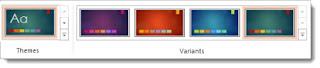
  1. Pada tab Design, pilih sebuah theme dengan warna, fonts, dan effects yang Anda suka.
Untuk melihat dulu bagaimana slide ini terlihat dengan tema diterapkan, beristirahat pointer Anda atas thumbnail dari setiap tema.
  1. Untuk menerapkan variasi warna yang berbeda dari tema tertentu, dalam kelompok Variants, pilih Variant


Pengaturan warna dan desain untuk slide (theme)

Cara Hadir di Presentasi Online Powerpoint 2013


Anda dapat menyampaikan presentasi PowerPoint Anda dari menggunakan Layanan Office Presentasi, layanan umum gratis yang memungkinkan orang lain untuk mengikuti bersama dalam browser web mereka. Setup tidak diperlukan. Gunakan akun gratis Microsoft untuk memulai. Microsoft account to get started.

Pada PowerPoint, tutup semua presentasi yang tidak ingin Anda share.
  1. Klik File > Share > Present Online
  2. Pilih Enable remote viewers to download the presentation.
  1. Klik Present Online.
  2. Untuk mengirim undangan meeting, pilih salah satu berikut :
  • Copy Link – dan paste dimana yang lain dapat mengakesnya
  • Send dengan email
Penting    Anda tidak akan dapat email presentasi Anda langsung dari PowerPoint pada PC RT Windows. Sebaliknya Anda dapat membuka program email, membuat email Anda, dan melampirkan presentasi untuk itu.
  1. Ketika Anda siap memulai presentasi anda, klik Start Presentation.
  2. Untuk mengakhiri presentasi online, tekan Esc untuk keluar dari Slide Show View, kemudian pada tab Present Online, klik End Online Presentation.
  1. Untuk konfirmasi bahwa Anda akan mengakhiri presentasi, klik End Online Presentation.


Presentasi Online Powerpoint 2013 dengan Lync


Anda dapat menjadwalkan pertemuan online sebelumnya atau memulai pertemuan di tempat dari dalam PowerPoint menggunakan Lync. Anda perlu memiliki mikrofon yang terhubung ke PC Anda sehingga Anda dapat berbicara dengan peserta pertemuan Anda.
Note: Fitur ini tidak tersedia dalam Office pada PC RT Windows.
  1. Slide Show > Present Online > Microsoft Lync.

Note    Perhatikan Daftar percakapan Lync aktif dan dijadwalkan pertemuan online Lync (dalam waktu 30 menit) akan muncul - dan Anda juga dapat memulai pertemuan baru di tempat.
  1. Dalam daftar, pilih pertemuan terjadwal atau memulai pertemuan Lync baru, dan kemudian klik OK.
  2. Pada Lync, lakukan salah satu berikut:
  • Mulailah dengan scheduled meeting.
  • Untuk memulai new meeting, undang dulu dengan klikInvite more people to your online meeting , kemudian klik Invite More People.
  1. Dibawah Invite, pilih contacts dari daftar contacts atau ketik tiap nama di kotak, kemudian klik Select.
  2. Mulai presentasi Anda.

Tips dalam menggunakan pilihan dalam Lync:

  • Peserta dapat memposting pertanyaan tentang presentasi Anda (real-time) dengan kotak percakapanActive conversation box, dan mengetik di kotak percakapan aktif
  • Kelola suara anda dan perangkat audio dengan klikManage your audio devices.
  • Kelola video Anda dengan mengklik Manage your video
  • Mengelola konten yang Anda share dengan klikManage the content you share.
  • Undang lebih banyak orang dengan lebih banyak orang Invite more people to your online meeting.
   
Catatan gambar tombol akan berubah warna. Misalnya, abu-abu gelap berarti bahwa Anda tidak melakukan kegiatan pada saat ini, tetapi Anda dapat klik untuk memulai satu. Biru berarti Anda terlibat dalam suatu kegiatan. Cahaya abu-abu berarti Anda tidak memiliki fungsi untuk pilihan itu.

Presentasi Online Powerpoint 2013 dengan Lync

Mengatur Ukuran slide Powerpoint 2013


Pada versi sebelumnya dari PowerPoint, slide yang persegi (4:3). Banyak dari TV dunia dan video telah pergi ke format layar lebar dan HD, dan sebagainya memiliki PowerPoint. Ukuran slide standar sekarang widescreen (16:9). Berikut adalah bagaimana Anda dapat mengubah ukuran slide:

Untuk mengubah ukuran slide dari standar ke layar lebar, lakukan hal berikut:

  1. Klik tab Design, kemudian klik Slide Size.
  2. Klik Widescreen (16:9).

Untuk mengubah ukuran slide dari layar lebar ke standar, lakukan hal berikut:

  1. Klik tab Design, kemudian klik Slide Size.
  2. Klik Standard (4:3).
Note    Ketika PowerPoint tidak dapat secara otomatis meningkatkan konten Anda, ia akan meminta Anda dengan dua pilihan:

  • Maximize: Pilih opsi ini untuk meningkatkan ukuran isi slide Anda ketika Anda skala ke ukuran slide yang lebih besar. Memilih opsi ini dapat mengakibatkan konten Anda tidak pas pada slide.
  • Ensure Fit: Pilih opsi ini untuk mengurangi ukuran konten Anda ketika skala ke ukuran slide yang lebih kecil. Hal ini bisa membuat konten Anda tampak lebih kecil, tetapi Anda akan dapat melihat semua konten pada slide Anda.

Note :   Anda juga dapat mengubah ukuran slide Anda ke dimensi kustom. Untuk melakukan hal ini, on the Design tab, click Slide Size, kemudian klik Custom Slide Size. Pada kotak Slide Size, atur dimensi height dan width, dan orientation.

Mengatur rasio aspek 4:3 sebagai ukuran standar untuk slide Anda

Jika Anda ingin terus menggunakan rasio aspek 4:3, Anda dapat mengaturnya sebagai ukuran slide default Anda. Berikut caranya:
  1. Dengan rasio aspek 4:3 diterapkan pada slide Anda, pada tab Design, pada group Themes, klik More Button image, kemudian Save Current Theme.
  1. Pada kotak File name, masukkan nama dari theme, kemudian klik Save.
  2. Klik kanan dan simpan theme, kemudian pilih Set as Default Theme.


Mengatur Ukuran slide Powerpoint 2013

Presenter View dalam Powerpoint 2013


Anda mungkin memiliki masalah pengaturan Presenter View di masa lalu tapi itu jauh lebih baik di PowerPoint 2013. Hanya menghubungkan monitor dan PowerPoint secara otomatis mengatur itu. Dalam Presenter View, Anda dapat melihat catatan Anda saat Anda hadir, sementara penonton hanya melihat slide Anda.

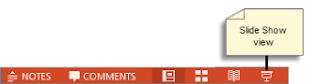
Di bagian bawah jendela PowerPoint slide, klik Slide Show View.


Tips:  Sekarang, Jika anda dengan PowerPoint pada single monitor dan Anda ingin menampilkan Presenter View, pada Slide Show, pada control bar di kiri bawah, klik Show Presenter View kemudian klik Show Presenter View.

Anda bisa melakukan berikut pada Presenter View:

  • Untuk memindahkan cukup klik tombol Previous atau Next.
  • untuk melihat seluruh slide dalam presentasi Anda klik See all slides.

Tips: Anda akan melihat thumbnails dari semua slide dalam presentasi Anda (seperti gamba dibawah), supaya mudah lompat saja ke slide tertentu pada yang tampil.
 

  • Untuk melihat secara detail dalam slide, klik Zoom into slide, kemudian arahkan pada bagian yang ingin Anda lihat.
  • Untuk menunjuk atau menulis pada slide saat tampil, klik Pen and laser pointer tools.
  • Untuk menyembunyikan slide tertentu dalam presentasi Anda, klik Black or unblack slide show.

Presenter View otomatis meluas ke proyektor atau monitor eksternal, namun, jika Anda ingin beralih monitor Anda bisa.

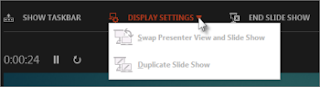
Tips: Untuk secara manual menentukan komputer akan menampilkan catatan Anda di View Presenter dan yang akan menghadapi penonton (Slide View Tampilkan), pada task bar, di bagian atas Presenter View, klik Display Settings, kemudian klik Swap Presenter View dan Slide Show.


Presenter View dalam Powerpoint 2013